Registrar gastos sirve de poco si nunca se revisan. Una rutina mensual convierte movimientos aislados en una visión comprensible: cuánto ha entrado, dónde se ha gastado, qué categorías han cambiado y qué decisiones conviene preparar para el mes siguiente.
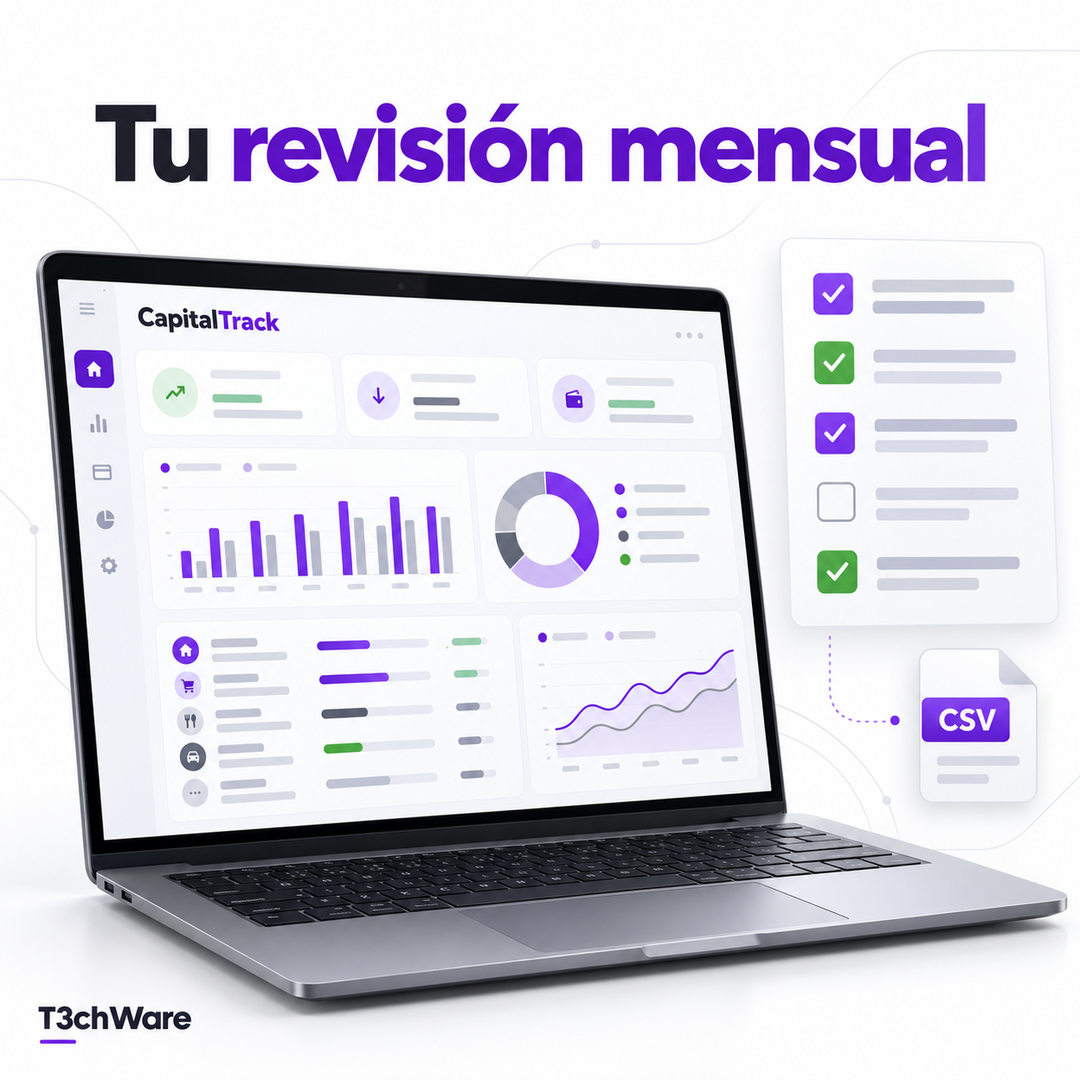
CapitalTrack es una aplicación de escritorio de T3chWare para Windows 10 y Windows 11. Permite registrar ingresos y gastos, personalizar categorías, consultar resultados por mes y año y exportar informes CSV. Los datos se almacenan localmente en el PC, sin depender de una nube ni de una suscripción.
Por qué revisar una vez al mes
Revisar cada movimiento a diario puede resultar pesado; hacerlo solo una vez al año llega demasiado tarde. Una cita mensual crea un equilibrio: hay suficientes datos para ver patrones y todavía existe margen para corregir hábitos.
La revisión no necesita ser compleja. Debe responder cuatro preguntas:
- ¿Cuánto ingresé y cuánto gasté?
- ¿Qué categorías explican la mayor parte del cambio?
- ¿Qué gasto era puntual y cuál puede repetirse?
- ¿Qué quiero vigilar el mes siguiente?
Paso 1: completa los movimientos pendientes
Antes de analizar, comprueba que el periodo está razonablemente completo. Añade ingresos y gastos que hayan quedado fuera y corrige duplicados o fechas erróneas.
CapitalTrack ofrece una carga rápida similar a una hoja de cálculo para introducir varias entradas consecutivas. Esta función ayuda cuando se reserva un momento semanal o mensual para ponerse al día.
Paso 2: revisa categorías y subcategorías
Las categorías convierten una lista de importes en información útil. CapitalTrack permite crearlas, editarlas y eliminarlas para adaptarlas a cada realidad.
Evita dos extremos: una única categoría «varios», que no explica nada, y decenas de categorías que hacen el registro difícil. Empieza con grupos amplios —vivienda, alimentación, transporte, ocio o proyectos— y añade subcategorías solo cuando ayuden a decidir.
Paso 3: compara el resultado del mes
Observa ingresos, gastos y balance. Después compáralos con meses anteriores. Un cambio no siempre es un problema: puede responder a un pago anual, una reparación o unas vacaciones.
La comparación sirve para formular mejores preguntas, no para juzgar cada cifra de forma aislada. Por ejemplo:
- ¿Ha aumentado una categoría durante varios meses?
- ¿Un gasto puntual se está convirtiendo en recurrente?
- ¿El balance depende de un ingreso excepcional?
- ¿Existen pagos anuales que conviene anticipar?
Paso 4: registra una decisión pequeña
Una revisión funciona mejor si termina con una acción concreta. Puede ser comprobar una suscripción, separar una cantidad para un pago anual o vigilar una categoría durante las próximas semanas.
No hace falta convertir CapitalTrack en un sistema contable. Es una herramienta para ordenar información financiera personal y apoyar decisiones. No sustituye asesoramiento financiero, fiscal ni contable.
Paso 5: exporta y conserva una copia
CapitalTrack permite exportar informes CSV. Este formato facilita conservar una copia, analizar datos con otra herramienta o compartir información seleccionada cuando sea necesario.
Como los datos se almacenan localmente, el usuario conserva el control, pero también debe proteger el equipo. Incluye la base de datos y las exportaciones dentro de una estrategia de copias, mantén Windows actualizado y protege la cuenta de usuario.
Local frente a nube: una decisión consciente
CapitalTrack funciona en el escritorio y no necesita enviar los movimientos a una plataforma en la nube. Esto resulta atractivo para quien prefiere mantener la información en su PC.
El almacenamiento local no significa riesgo cero. Un fallo del disco, ransomware o pérdida del equipo puede afectar a los datos si no existe una copia separada. La privacidad y la continuidad dependen también de cómo se protege el dispositivo.
Una plantilla de revisión de 20 minutos
- Minutos 1–5: completar y corregir movimientos.
- Minutos 6–10: revisar categorías y excepciones.
- Minutos 11–15: comparar mes, año y balance.
- Minutos 16–18: decidir una acción para el próximo mes.
- Minutos 19–20: exportar o comprobar la copia.
La duración es orientativa. Lo importante es repetir el proceso y utilizar siempre los mismos criterios para que la comparación tenga sentido.
Para quién puede encajar CapitalTrack
CapitalTrack puede resultar útil para personas que quieren ordenar sus finanzas desde Windows, prefieren una aplicación local y no desean mantener su propia hoja de cálculo.
Antes de adquirirlo, revisa en la página oficial las funciones, licencia, precio y versión vigentes. T3chWare no garantiza resultados financieros: la aplicación organiza los datos que introduce el usuario.
Conclusión
Una revisión mensual sencilla permite pasar de «creo que gasto más» a preguntas basadas en datos. CapitalTrack reúne registro, categorías, comparación y exportación en una aplicación de escritorio.
Consulta la información actual y las opciones disponibles en la página oficial de CapitalTrack →