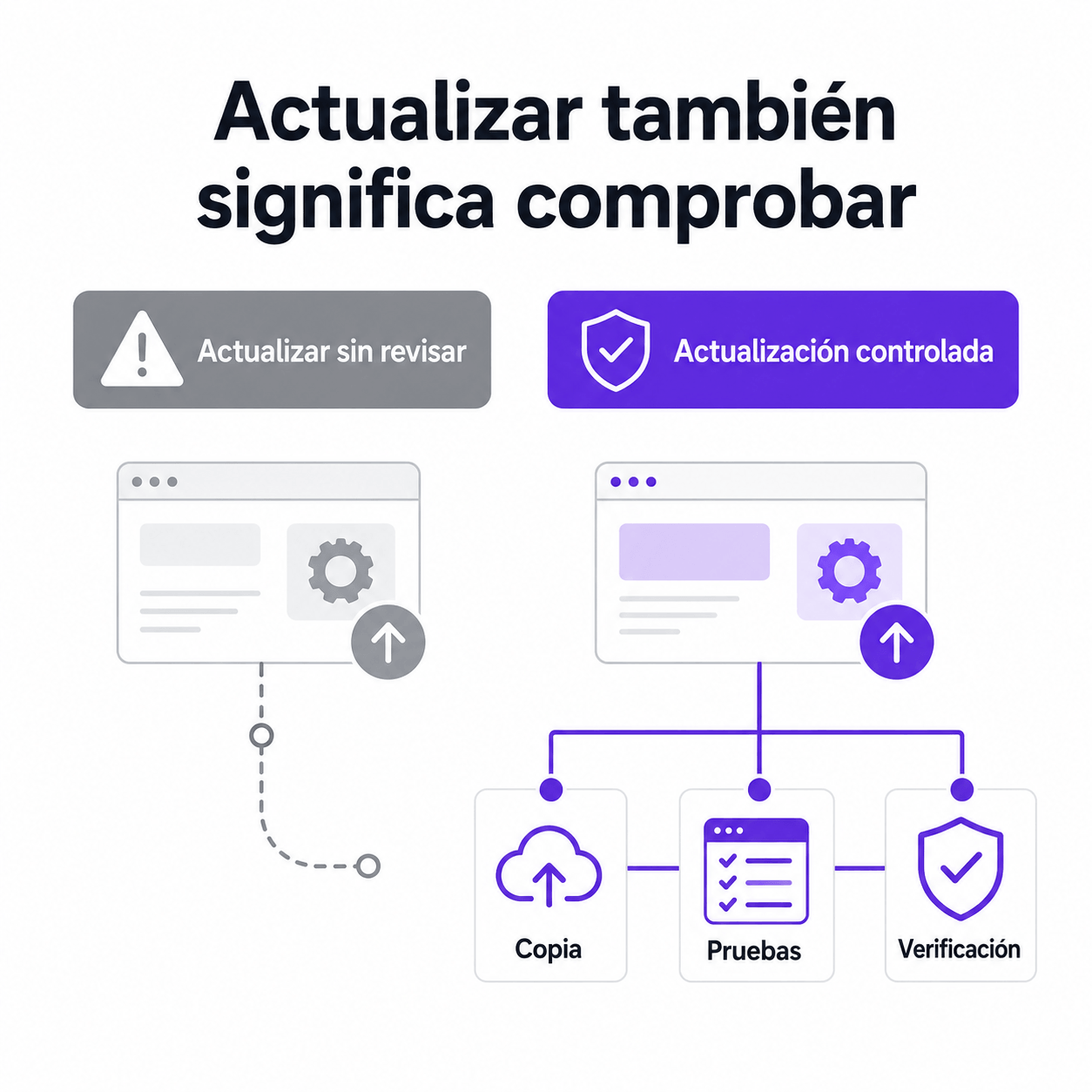
Mantener WordPress, sus extensiones y la plantilla actualizados es importante para corregir errores y problemas de seguridad. Sin embargo, pulsar “actualizar todo” sin revisar el entorno puede provocar incompatibilidades, cambios visuales o funciones que dejan de responder.
La solución no es evitar indefinidamente las actualizaciones, sino aplicarlas mediante un proceso controlado y verificable.
Conoce los componentes de la web
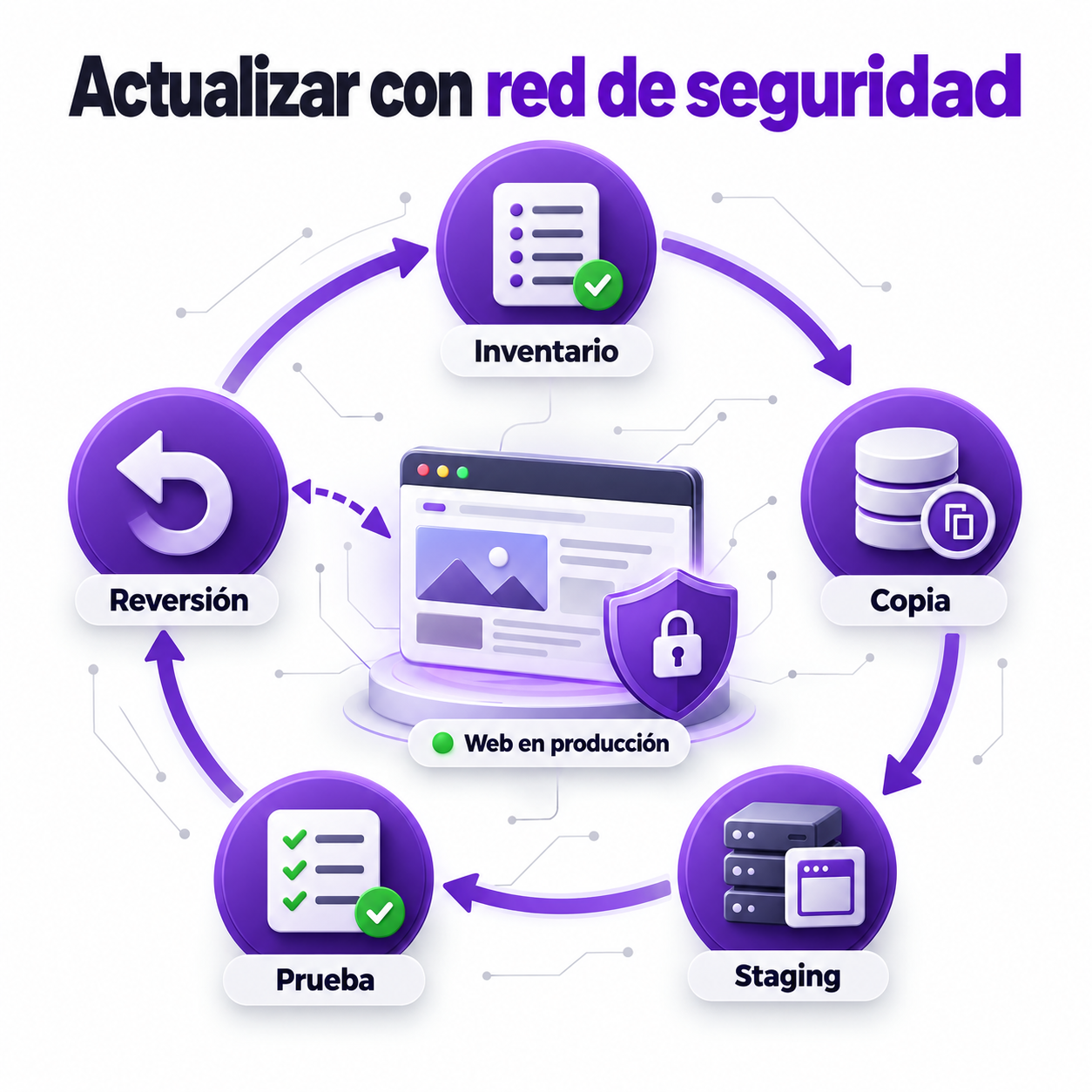
Antes de actualizar conviene saber qué piezas utiliza la instalación y cuáles son críticas para el negocio.
El inventario básico debería incluir:
- Versión de WordPress.
- Plantilla y tema hijo.
- Plugins activos e inactivos.
- Versión de PHP.
- Integraciones externas.
- Personalizaciones realizadas.
Una tienda, un sistema de reservas o una plataforma formativa necesita pruebas adicionales respecto a una web puramente informativa.
Comprueba el estado antes de actualizar
Si la web ya presenta errores, una actualización puede dificultar saber cuál era la causa original. Primero conviene comprobar páginas principales, formularios y registros.
También debe verificarse el espacio disponible en el alojamiento. Una actualización puede fallar si el servidor no tiene capacidad suficiente para descargar y descomprimir los archivos.
Realiza una copia completa
La copia previa debe incluir archivos y base de datos. Además, tiene que estar accesible aunque la web quede fuera de servicio.
No basta con iniciar la tarea: hay que verificar que se completó correctamente y conocer el procedimiento de restauración.
Cuando el cambio afecta a una función crítica, puede ser recomendable conservar también una copia manual o una instantánea proporcionada por el alojamiento.
Revisa los cambios y compatibilidades
Antes de instalar una versión nueva, revisa la información publicada por el desarrollador. Algunas actualizaciones modifican requisitos, eliminan funciones antiguas o requieren pasos adicionales.
Presta especial atención a:
- Cambios de versión principal.
- Compatibilidad con WordPress y PHP.
- Extensiones abandonadas.
- Problemas conocidos.
- Cambios en plantillas o constructores.
Si un plugin lleva mucho tiempo sin mantenimiento o no es compatible con el entorno actual, quizá sea necesario sustituirlo antes de continuar.
Utiliza un entorno de pruebas cuando sea necesario
Un entorno de staging es una copia separada donde pueden aplicarse cambios sin afectar inmediatamente a los visitantes.
Resulta especialmente recomendable cuando:
- La web genera ventas o reservas.
- Existen desarrollos personalizados.
- Se actualizarán varios componentes importantes.
- Cambiará la versión de PHP.
- La interrupción tendría un impacto elevado.
El entorno de pruebas debe mantenerse protegido y fuera de los buscadores. Tampoco debería enviar correos reales ni procesar pagos como si fuera la web pública.
Actualiza por bloques controlados
Aplicar veinte actualizaciones simultáneamente dificulta identificar la causa si algo falla. En instalaciones sencillas puede no ser necesario actualizar uno por uno, pero sí conviene agrupar los cambios de forma lógica.
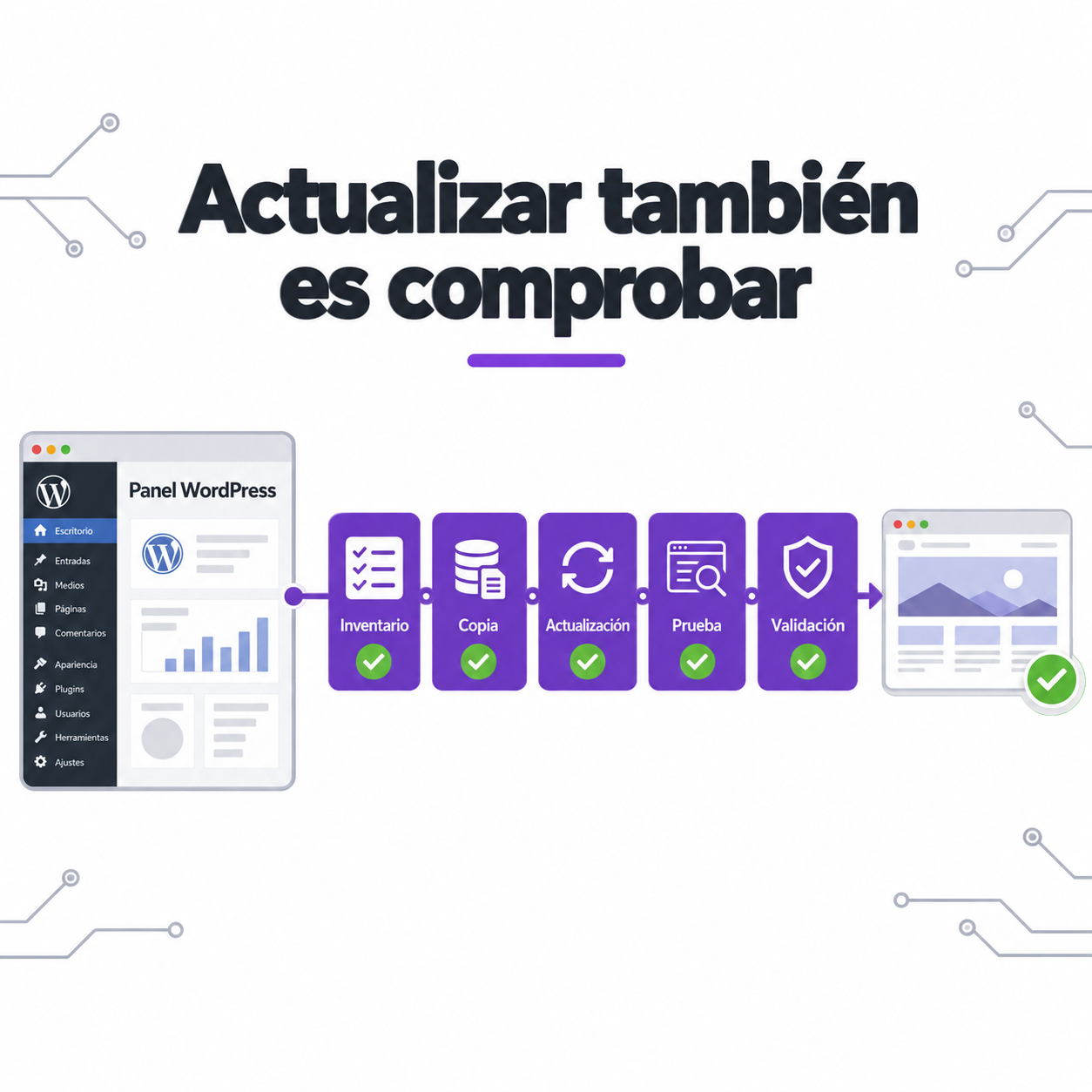
Una secuencia razonable puede ser:
- Realizar y verificar la copia.
- Actualizar plugins de bajo riesgo.
- Comprobar la web.
- Actualizar los componentes críticos.
- Volver a realizar pruebas.
- Actualizar la plantilla y el núcleo.
- Completar una revisión final.
El orden concreto dependerá de las dependencias indicadas por cada desarrollador.
Comprueba más que la portada
La página de inicio puede cargar correctamente mientras un formulario, una compra o una zona privada han dejado de funcionar.
Después de actualizar hay que probar:
- Inicio y páginas de servicio.
- Menús y navegación móvil.
- Formularios de contacto.
- Inicio de sesión y recuperación de contraseña.
- Proceso de compra, reserva o matrícula.
- Correos automáticos.
- Panel de administración.
- Registros de errores.
Cuando sea posible, utiliza una lista de comprobación repetible. Así se evita depender de la memoria de quien realiza el mantenimiento.
Limpia la caché con criterio
Después de actualizar puede ser necesario vaciar la caché de WordPress, del servidor o de la red de distribución de contenido.
Una caché antigua puede mostrar archivos anteriores y hacer pensar que la actualización no se ha aplicado. También puede provocar que algunos usuarios vean una versión distinta.
La limpieza debe hacerse en el momento adecuado para no dificultar las pruebas ni generar una carga innecesaria.
Prepara una reversión
Si aparece un problema grave, debe existir un criterio para decidir si se corrige directamente o se restaura la versión anterior.
La restauración es especialmente razonable cuando la web ha quedado inutilizable y no puede identificarse una solución segura en un tiempo aceptable.
Después de revertir, documenta la actualización que provocó el fallo y evita repetirla hasta resolver la incompatibilidad.
Registra lo realizado
Un historial ayuda a conocer qué versiones se instalaron, qué pruebas se hicieron y qué incidencias aparecieron.
El registro puede incluir fecha, responsable, componentes actualizados, resultado de las comprobaciones y cualquier acción pendiente.
Conclusión
Actualizar WordPress de forma segura requiere preparación, copias verificadas, pruebas y capacidad para volver atrás. El objetivo no es retrasar los cambios, sino reducir la posibilidad de que una actualización afecte a clientes o procesos importantes.